동영상 용량을 줄이기 전 확인할 내보내기 설정

목차 · 원하는 부분으로 이동
동영상 용량은 확장자만으로 정해지지 않는다. 코덱과 화질 설정, 길이를 함께 봐야 한다. MP4 파일이라는 사실만으로 압축 방식을 알 수는 없다.
원본을 보존하고 짧은 구간부터 비교한다. 설정을 한 번에 하나씩 바꾸면 화질이 달라진 원인을 찾기 쉽다. 최종 파일은 전체를 재생해 소리까지 확인한다.
확장자와 압축 방식
MP4는 영상과 소리 등을 담는 컨테이너 형식이다. H.264 같은 코덱은 영상 데이터를 압축하고 복원하는 방식이다. 같은 MP4라도 안에 쓰인 코덱과 설정은 다를 수 있다.
확장자를 바꾸는 것만으로 용량 감소를 기대하면 안 된다. 내보내기 화면에서 코덱과 화질 설정을 함께 확인한다.
반복되는 화면 정보
영상 압축은 화면 사이의 비슷한 정보를 활용한다. 움직임을 예측하고 실제 화면과의 차이를 저장하는 방식도 쓴다. 모든 화면을 매번 독립된 사진처럼 저장하지는 않는다.
대표 그림은 반복되는 배경과 물체의 이동을 표현한다. 실제 압축 결과나 정확한 코덱 내부 구조를 보여 주는 자료는 아니다.
작은 파일이 원본과 똑같다는 뜻도 아니다. 손실 압축에서는 일부 세부 정보가 줄어들 수 있다. 글자와 질감이 중요한 영상은 확대해서 살핀다.
비트레이트와 화질
비트레이트는 일정 시간에 쓰는 데이터의 양이다. 길이가 같다면 평균 비트레이트가 높을수록 파일이 커지는 경향이 있다. 낮추면 용량이 줄지만 화질도 나빠질 수 있다.
화질을 기준으로 내보낼 때는 장면에 따라 비트레이트가 달라진다. 같은 설정이라도 파일 크기까지 같지는 않다. 움직임이 복잡한 장면을 포함해 비교한다.
해상도와 프레임 수
해상도를 낮추면 표현할 화면 정보가 줄어든다. 작은 글자와 무늬도 덜 선명해질 수 있다. 결과물을 볼 화면 크기에서 확인한다.
프레임 수를 낮추면 움직임의 부드러움이 달라질 수 있다. 용량만 보고 무조건 낮추지 않는다. 움직임이 많은 구간을 먼저 확인한다.
짧은 구간 점검 순서
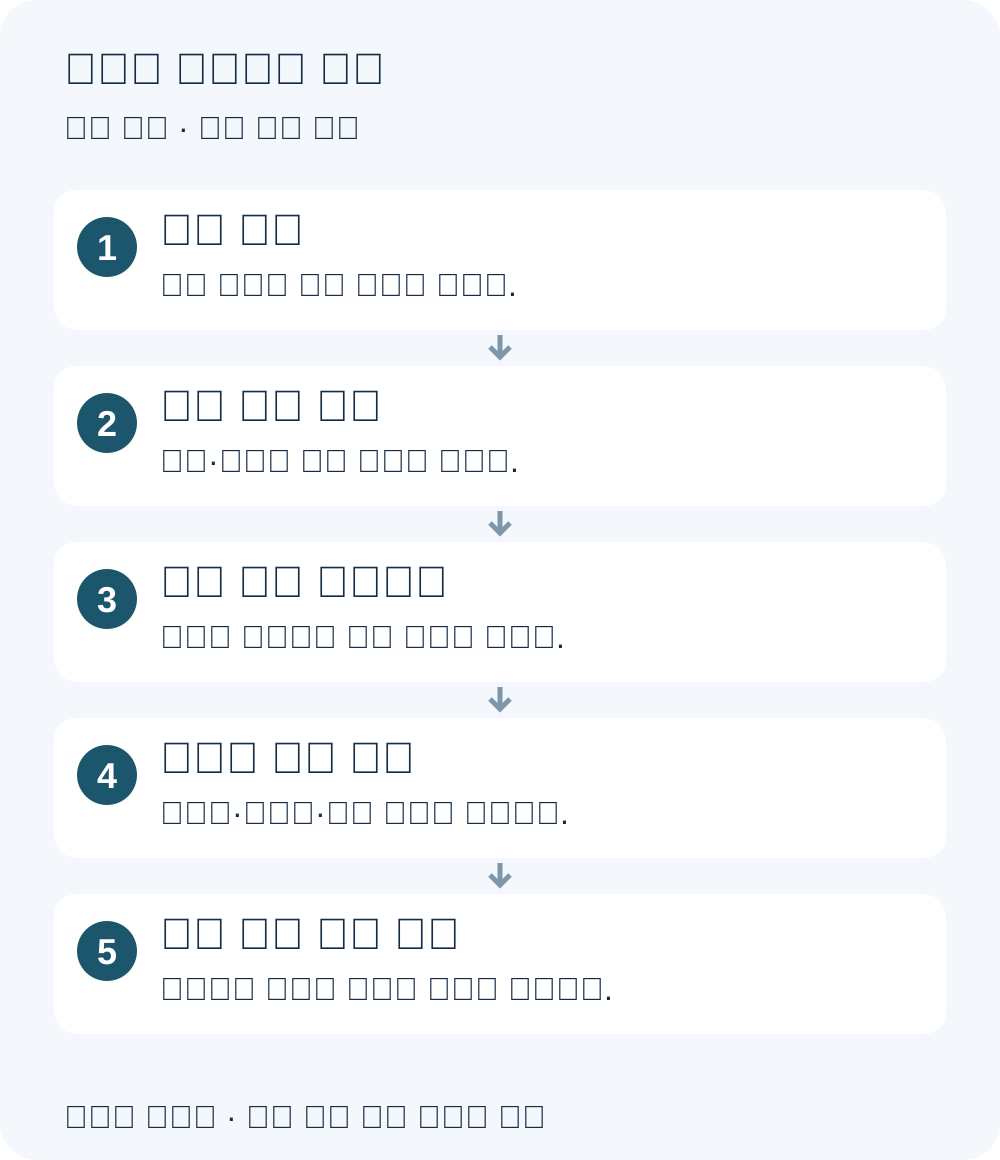
- 1. 원본 보존원본 파일과 현재 설정을 남긴다.
- 2. 설정 하나 변경화질·해상도 등을 하나씩 바꾼다.
- 3. 짧은 구간 내보내기글자와 움직임이 있는 구간을 고른다.
- 4. 화질과 크기 비교선명도·움직임·파일 크기를 확인한다.
- 5. 최종 파일 전체 재생처음부터 끝까지 영상과 소리를 확인한다.
다음 순서로 같은 구간과 재생 환경에서 비교한다.
- 원본 파일과 현재 설정을 보존한다.
- 글자·빠른 움직임·어두운 장면이 있는 구간을 고른다.
- 코덱이나 화질 설정 중 하나만 바꿔 내보낸다.
- 파일 크기와 글자 선명도, 움직임을 비교한다.
- 최종 파일은 처음부터 끝까지 재생해 소리도 확인한다.
이 순서는 점검 절차다. 특정 설정의 용량 감소율을 보장하지 않는다.
정리
- 확장자보다 실제 코덱과 화질 설정을 확인한다.
- 용량 감소와 세부 정보 손실을 함께 살핀다.
- 원본을 남기고 설정을 하나씩 바꾼다.
- 마지막에는 전체 영상과 소리를 재생한다.
참고 자료
이 글은 새 코덱 출시 소식이 아니다. 2016년 글이 다시 소개된 것을 계기로 내보내기 점검법을 정리했다.